
Télécharger Edge Blocker – Outil Windows gratuit pour bloquer Microsoft Edge
Aperçu
Edge Blocker, développé par le site d’utilitaires de confiance Sordum.org, est une application légère et gratuite conçue spécifiquement pour Windows 10 et les versions ultérieures. L’objectif principal de l’outil est d’empêcher le lancement automatique de Microsoft Edge, qu’il soit déclenché par un hyperlien, un processus système ou un service en arrière-plan. Dans un environnement où Edge peut consommer des ressources système ou interférer avec les navigateurs préférés, Edge Blocker offre une solution simple et sans fioritures.
Le logiciel appartient à la catégorie « Add‑ons & Tools » et est distribué uniquement en anglais. Sa dernière version publique, la version 1.5, est apparue sur Softonic le 7 novembre 2019, et bien que le programme n’ait pas encore fait l’objet de tests approfondis par des tiers, les retours de la communauté encouragent les utilisateurs à l’essayer et à partager leurs expériences. La conception d’Edge Blocker mise sur la simplicité : un petit exécutable qui s’exécute silencieusement en arrière‑plan, intercepte les commandes de lancement d’Edge et les annule sans solliciter l’utilisateur.
Comme il ne modifie pas le registre Windows ni ne nécessite de privilèges administratifs pour son fonctionnement de base, il est considéré comme un utilitaire sûr et à faible risque tant pour les utilisateurs domestiques que pour les administrateurs IT souhaitant appliquer des politiques de navigateur sans déployer de suites de gestion lourdes.
Fonctionnalités principales et avantages
- Blocage instantané d’Edge : Détecte et arrête toute tentative d’ouverture de Microsoft Edge en temps réel.
- Empreinte zéro impact : Consomme moins de 5 Mo de RAM et des cycles CPU négligeables lorsqu’il est inactif.
- Interface simple : Un commutateur d’activation/désactivation en un seul clic rend la configuration sans effort.
- Démarrage automatique : Option de lancement avec Windows, garantissant une protection dès le premier démarrage.
- Version portable : Peut être exécuté depuis une clé USB sans installation, idéal pour les techniciens.
- Fonctionnement sécurisé : Ne modifie pas les fichiers système ni les clés du registre, réduisant le risque de problèmes de stabilité.
- Gratuit et accès ouvert : Aucun frais caché, inscription ou mise à niveau premium requis.
Ces fonctionnalités répondent collectivement à un problème fréquent pour les utilisateurs qui préfèrent des navigateurs alternatifs comme Chrome, Firefox ou Opera. En empêchant le lancement d’Edge, l’outil aide à préserver la bande passante, réduit la télémétrie indésirable et libère les ressources système pour le navigateur de votre choix. La nature portable signifie également qu’Edge Blocker peut être déployé sur plusieurs machines sans besoin de paquet d’installation, ce qui en fait un ajout pratique à toute boîte à outils IT. Comme il fonctionne comme un service en arrière‑plan avec des privilèges minimaux, le risque de conflits avec d’autres logiciels est faible, et l’application peut être désinstallée en toute sécurité simplement en supprimant le fichier exécutable. Globalement, Edge Blocker offre une solution gratuite et sécurisée pour imposer les préférences de navigateur sur les PC Windows.
Installation, utilisation et compatibilité
Installation étape par étape
- Visitez la page de téléchargement officielle de Sordum.org ou un portail logiciel réputé tel que Softonic.
- Cliquez sur le bouton « Download Edge Blocker » pour récupérer l’archive ZIP (environ 2 Mo).
- Extrayez l’archive dans le dossier de votre choix – pour une configuration portable, une clé USB fonctionne parfaitement.
- Exécutez
EdgeBlocker.exe. Windows peut demander l’autorisation d’exécuter une application non vérifiée ; cliquez sur « Run anyway ». - Si vous souhaitez que l’outil démarre automatiquement avec Windows, activez l’option « Launch at startup » dans l’interface.
Comment utiliser Edge Blocker
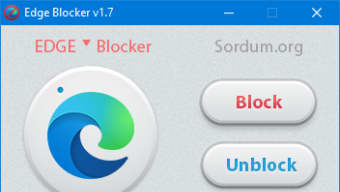
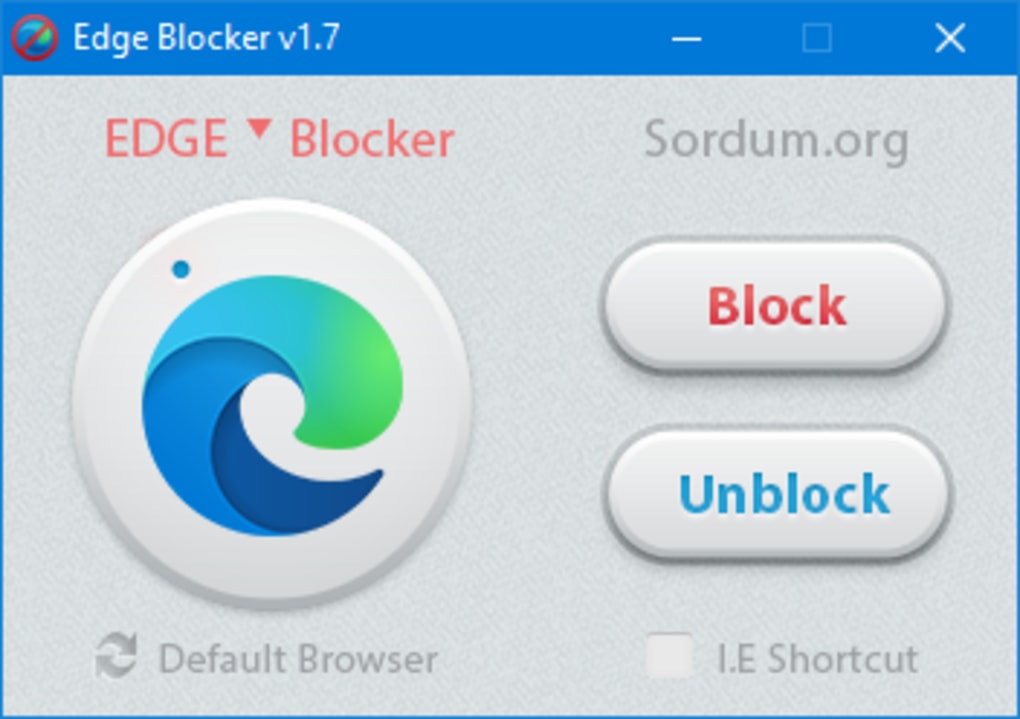
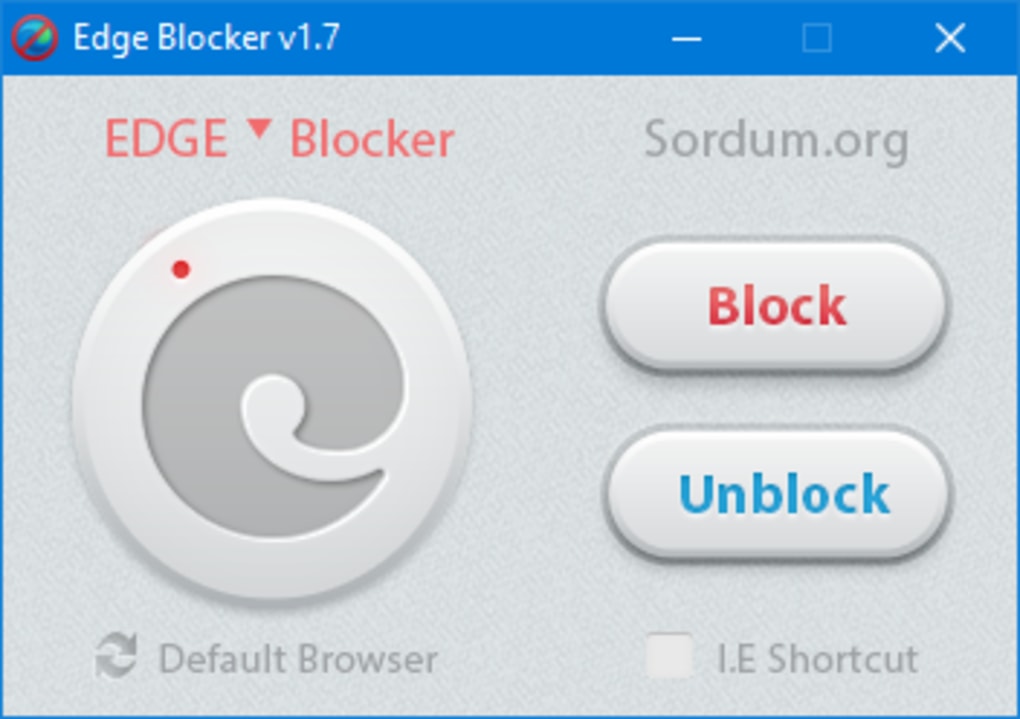
Après le lancement, l’interface présente un seul commutateur intitulé « Block Microsoft Edge ». Activer le commutateur déclenche immédiatement le service de blocage – toute tentative d’ouvrir Edge sera annulée silencieusement. Pour autoriser temporairement Edge (par exemple, pour un test rapide), désactivez le commutateur, effectuez l’action nécessaire, puis réactivez-le. Le programme place une icône dans la barre d’état système, vous donnant un accès rapide au commutateur on/off et à la commande « Exit ». Comme l’application ne nécessite pas d’installation, vous pouvez déplacer l’exécutable n’importe où sans rompre la fonctionnalité.
Exigences système
Systèmes d’exploitation pris en charge : Windows 10 (64 bits et 32 bits) et Windows 11. Le logiciel exploite les API natives de Windows, il fonctionne donc sans problème sur toute version récente sans dépendances supplémentaires. Les exigences matérielles minimales sont modestes : un processeur capable d’exécuter Windows 10, au moins 512 Mo de RAM et 10 Mo d’espace disque libre pour les fichiers du programme.
Edge Blocker a été testé sur les éditions Home et Pro de Windows, et il fonctionne aussi bien dans les environnements d’entreprise où la stratégie de groupe peut restreindre les installations de logiciels. Comme l’utilitaire ne modifie pas le registre, il est également sûr à utiliser sur des machines avec des politiques de sécurité strictes.
Avantages, inconvénients et FAQ
Avantages
- Gratuit et entièrement fonctionnel sans frais cachés.
- Extrêmement léger – impact négligeable sur les performances du système.
- La version portable permet le déploiement sans installation.
- Interface simple en un clic adaptée aux débutants.
- Pas de modifications du registre, réduisant le risque d’instabilité du système.
Inconvénients
- Disponible uniquement en anglais, limitant les utilisateurs non anglophones.
- Absence de fonctionnalités avancées de planification ou de listes blanches.
- Ne fournit pas de journaux ni de rapports détaillés des tentatives bloquées.
- Actuellement uniquement compatible avec Windows ; aucune version macOS, Android ou iOS.
FAQ
Edge Blocker supprimera-t-il Microsoft Edge de mon PC ?
Non. Edge Blocker ne désinstalle pas Edge ; il intercepte simplement les commandes de lancement et empêche le navigateur de s’ouvrir. Vous pouvez le réactiver à tout moment.
Ai-je besoin de droits administrateur pour exécuter Edge Blocker ?
Pour le blocage de base, les droits administrateur ne sont pas requis. Cependant, activer « Launch at startup » peut demander une élévation pour créer un raccourci dans le dossier de démarrage.
Edge Blocker peut-il affecter d’autres navigateurs ?
L’outil cible uniquement l’exécutable de Microsoft Edge (msedge.exe). Les autres navigateurs comme Chrome, Firefox ou Opera fonctionnent indépendamment et ne sont pas affectés.
Le logiciel est-il sûr vis‑à‑vis des logiciels malveillants ?
Edge Blocker est distribué par Sordum.org, une source réputée pour les utilitaires Windows. L’exécutable est signé numériquement et ne contient aucun logiciel malveillant connu. Téléchargez toujours depuis le site officiel ou des miroirs de confiance.
Comment désactiver Edge Blocker si je dois utiliser Edge temporairement ?
Ouvrez l’icône de la barre d’état système, désactivez le commutateur « Block Microsoft Edge », lancez Edge si nécessaire, puis réactivez le commutateur une fois terminé.
Conclusion et appel à l’action
Edge Blocker comble un créneau que de nombreux utilisateurs Windows négligent : la capacité de faire taire Microsoft Edge sans le désinstaller ni recourir à des stratégies de groupe complexes. Son prix gratuit, son empreinte mémoire minuscule et sa nature portable en font une option attrayante tant pour les environnements personnels que professionnels. Bien qu’il manque de journalisation avancée et de prise en charge multilingue, la fonctionnalité principale – empêcher le lancement d’Edge – fonctionne de manière fiable sur Windows 10 et Windows 11. Si vous avez déjà été agacé par l’ouverture inattendue d’Edge, ou si vous êtes un administrateur IT à la recherche d’une solution légère pour appliquer une politique de navigateur préféré, Edge Blocker mérite d’être essayé. Téléchargez la dernière version, activez le simple commutateur, et profitez d’une expérience de navigation plus propre sans le poids d’une solution de gestion d’endpoints complète.
Prêt à reprendre le contrôle de vos choix de navigateur ? Téléchargez Edge Blocker maintenant et découvrez une méthode sécurisée et sans tracas pour bloquer Microsoft Edge sur votre PC Windows.
Pros: Gratuit, léger, portable, facile à utiliser.
Cons: Anglais uniquement, aucun journal détaillé, Windows uniquement.







